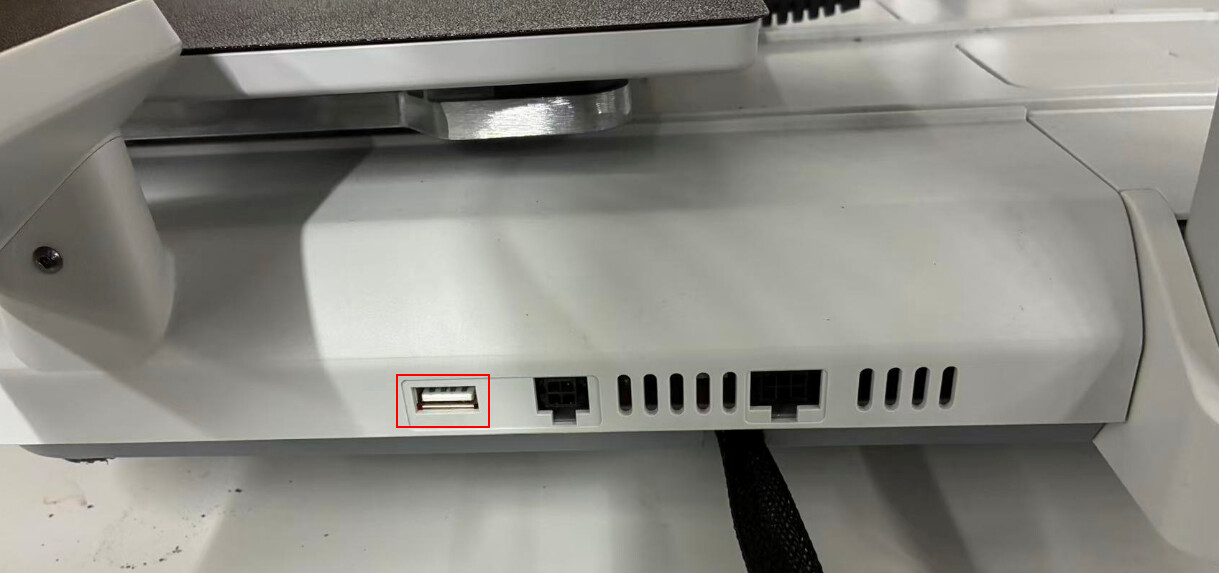
Причины по возрастанию серьёзности:
- Файл не
.gcode, имя с кириллицей/спецсимволами, либо лежит слишком глубоко в папках. - Флешка большого объёма (>64 ГБ) или отформатирована. Правильно FAT32 с кластером 32 КБ.
- Неисправен USB-разъём или плата принтера (проверяется заведомо рабочей флешкой).
Порядок действий:
- Проверить расширение файла — должен быть
.gcode, не.stl/.3mf. - Переименовать файл латиницей/цифрами, убедиться, что он не в третьей+ вложенной папке.
- Если не читается один файл — перезагрузить принтер и/или пересохранить/нарезать gcode заново.
- Проверить объём флешки — в идеале ≤16 ГБ, допускается до 64 ГБ
- Переформатировать флешку: FAT32, кластер 32 КБ.
- Проверить другой заведомо рабочей флешкой в том же порту (справа на корпусе).
- Если и рабочая флешка не определяется — аппаратная проблема, USB-разъём/плата, нужен сервис.
В 90% случаев проблема решается на шагах 1–5. До похода в сервис обязательно тестируем другую флешку — это сразу отсекает вопрос «флешка виновата или порт принтера».
Ниже — подробности по каждому пункту.
Проблема с файлом
- Формат файла. Kobra X понимает только файлы с расширением
.gcode. Если вы скопировали на флешку исходную модель (например.stl) без нарезки в слайсере — принтер её просто не увидит, это ожидаемо. - Имя файла и путь. Принтер плохо работает с «экзотическими» символами в имени — кириллицу, спецсимволы и эмодзи лучше не использовать, называйте файлы латиницей и цифрами. Также не стоит прятать файл глубоко в папках — максимум два уровня вложенности, иначе он может не отобразиться в списке.
- Разовый сбой одного файла. Если не читается только один конкретный gcode, а остальные видны нормально — попробуйте перезагрузить принтер или заново нарезать модель в слайсере (иногда файл сохраняется с повреждением).
Проблема с флешкой
- Объём памяти. Официально поддерживается объём до 64 ГБ, но на практике лучше не рисковать: для стабильной работы и совместимости рекомендуется использовать флешку до 16 ГБ. Большие накопители чаще дают сбои распознавания.
- Файловая система. Флешка должна быть отформатирована в FAT32, размер кластера — 32 КБ. NTFS/exFAT или неправильный размер кластера — частая причина «невидимой» флешки.
Как переформатировать в Windows правильно:
- Вставьте флешку, откройте «Этот компьютер» → ПКМ по флешке → «Форматировать».
- Файловая система: FAT32.
- Размер кластера: 32 килобайта.
- Снимите галочку «Быстрое форматирование», если есть подозрение на повреждение секторов; в остальных случаях быстрого хватает.
- Запишите на неё уже нарезанный
.gcodeс коротким английским именем в корне или на первом уровне папок.
Аппаратная проблема (порт или плата)
Если файл правильный, флешка отформатирована как надо, а объём в пределах 16 ГБ — и всё равно не читается, переходим к проверке железа.
- Возьмите заведомо рабочую флешку (желательно до 16 ГБ, FAT32) и вставьте в USB-разъём на Kobra X — он находится справа на корпусе принтера.
- Если новая флешка определяется — проблема была именно в старой флешке, её лучше не использовать дальше.
- Если и новая флешка не определяется — вероятна неисправность USB-разъёма на материнской плате принтера. В этом случае программными методами проблему не решить, потребуется замена платы (материнская плата под гарантией меняется через сервис Anycubic — открывайте тикет с описанием всех уже выполненных шагов).