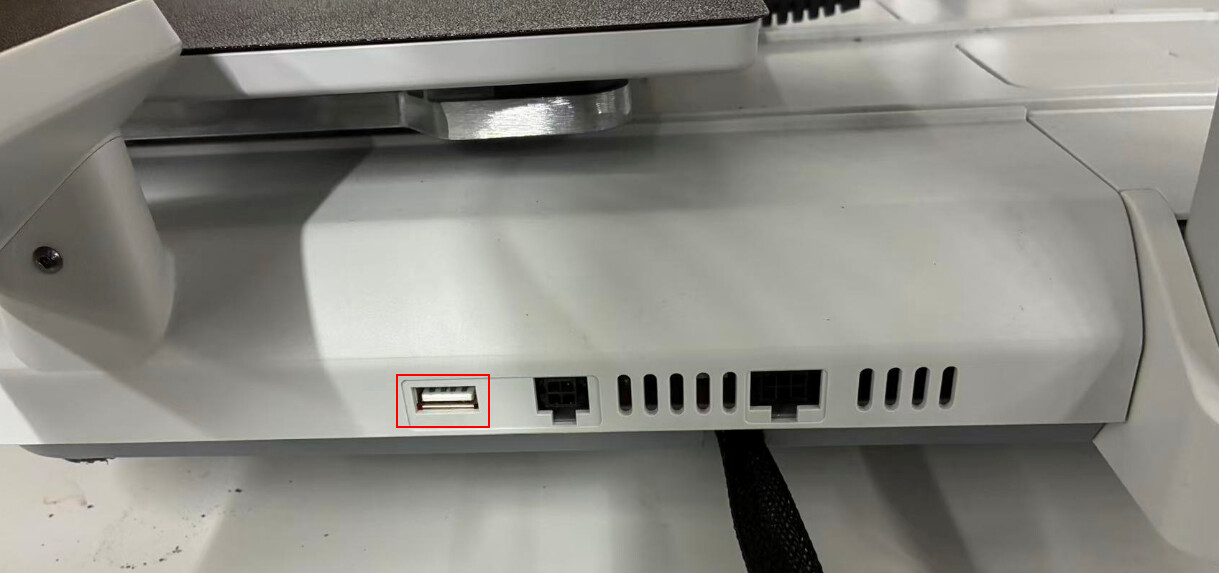
문제 발생 순서 (심각도순):
- 파일이
.gcode형식이 아니거나, 파일 이름에 키릴 문자/특수문자가 포함되어 있거나, 폴더 내부에 너무 깊숙이 위치해 있는 경우. - 용량이 큰 USB 메모리 (>64GB)를 사용하거나, 포맷 방식이 잘못된 경우. 올바른 방법은 32KB 클러스터의 FAT32로 포맷하는 것입니다.
- USB 포트 또는 프린터 메인보드에 문제가 있는 경우 (정상 작동하는 USB 메모리로 확인).
조치 방법:
- 파일 확장명이
.gcode인지 확인합니다..stl/.3mf형식이 아닙니다. - 파일 이름을 영문/숫자로 변경하고, 세 개 이상의 하위 폴더 안에 있지 않은지 확인합니다.
- 특정 파일만 읽히지 않는 경우, 프린터를 재부팅하거나 gcode를 다시 저장/슬라이싱합니다.
- USB 메모리 용량을 확인합니다. 이상적으로는 ≤16GB, 최대 64GB까지 허용됩니다.
- USB 메모리를 포맷합니다: FAT32, 클러스터 크기 32KB.
- 정상 작동하는 다른 USB 메모리로 동일한 포트(프린터 본체 오른쪽)를 테스트합니다.
- 정상 작동하는 USB 메모리도 인식되지 않는 경우, 하드웨어 문제이므로 USB 포트/메인보드를 수리해야 합니다.
대부분의 경우 (90%) 1~5단계에서 문제가 해결됩니다. 서비스 센터에 방문하기 전에 다른 USB 메모리로 테스트하여 “USB 메모리가 문제인가, 프린터 포트가 문제인가”를 판단합니다.
각 단계별 상세 내용
- 파일 형식. Kobra X는
.gcode확장자를 가진 파일만 인식합니다. 슬라이서로 모델을 변환하지 않고 원본 모델(.stl)을 USB 메모리에 복사한 경우, 프린터가 인식하지 못하는 것은 당연합니다. - 파일 이름 및 경로. 파일 이름에 키릴 문자, 특수문자, 이모지 등 “이국적인” 문자를 사용하면 프린터가 제대로 작동하지 않습니다. 영문과 숫자로 이름을 지정하고, 파일이 너무 깊숙한 폴더 안에 있지 않도록 (최대 두 단계의 하위 폴더) 하는 것이 좋습니다.
- 특정 파일 오류. 특정 gcode 파일만 읽히지 않고 나머지는 보이는 경우, 프린터를 재부팅하거나 슬라이서에서 모델을 다시 변환해 보세요. (파일이 손상되었을 수 있습니다).
USB 메모리 문제
- 메모리 용량. 공식적으로는 최대 64GB까지 지원되지만, 안정적인 작동과 호환성을 위해 16GB 이하의 USB 메모리를 사용하는 것이 좋습니다. 더 큰 용량은 인식 오류를 일으키기 쉽습니다.
- 파일 시스템. USB 메모리는 FAT32 파일 시스템으로 포맷되어야 하며, 클러스터 크기는 32KB여야 합니다. NTFS/exFAT 또는 잘못된 클러스터 크기는 “보이지 않는” USB 메모리의 흔한 원인입니다.
Windows에서 올바르게 포맷하는 방법:
- USB 메모리를 삽입하고, ‘내 PC’ → USB 메모리 우클릭 → ‘포맷’을 엽니다.
- 파일 시스템: FAT32.
- 클러스터 크기: 32KB.
- ‘빠른 포맷’ 옵션을 해제합니다 (섹터 손상 의심 시). 그 외의 경우에는 빠른 포맷으로 충분합니다.
- 슬라이싱된
.gcode파일을 영어로 된 짧은 이름으로 루트 폴더 또는 첫 번째 하위 폴더에 저장합니다.
하드웨어 문제 (포트 또는 메인보드)
파일이 올바르고, USB 메모리가 제대로 포맷되어 있고, 용량이 16GB 이하임에도 불구하고 읽히지 않는 경우, 하드웨어를 확인해야 합니다.
- 정상 작동하는 USB 메모리 (가능하면 16GB 이하, FAT32)를 가져와 Kobra X의 USB 포트에 삽입합니다. (프린터 본체 오른쪽)
- 새로운 USB 메모리가 인식되면, 이전 USB 메모리에 문제가 있었던 것입니다. 더 이상 사용하지 않는 것이 좋습니다.
- 새로운 USB 메모리도 인식되지 않으면, 프린터 메인보드의 USB 포트가 고장났을 가능성이 높습니다. 이 경우 소프트웨어적으로 해결할 수 없으며, 메인보드 교체가 필요합니다 (Anycubic의 보증 정책에 따라 티켓을 열어 모든 수행 단계를 설명하고 교체해야 합니다).