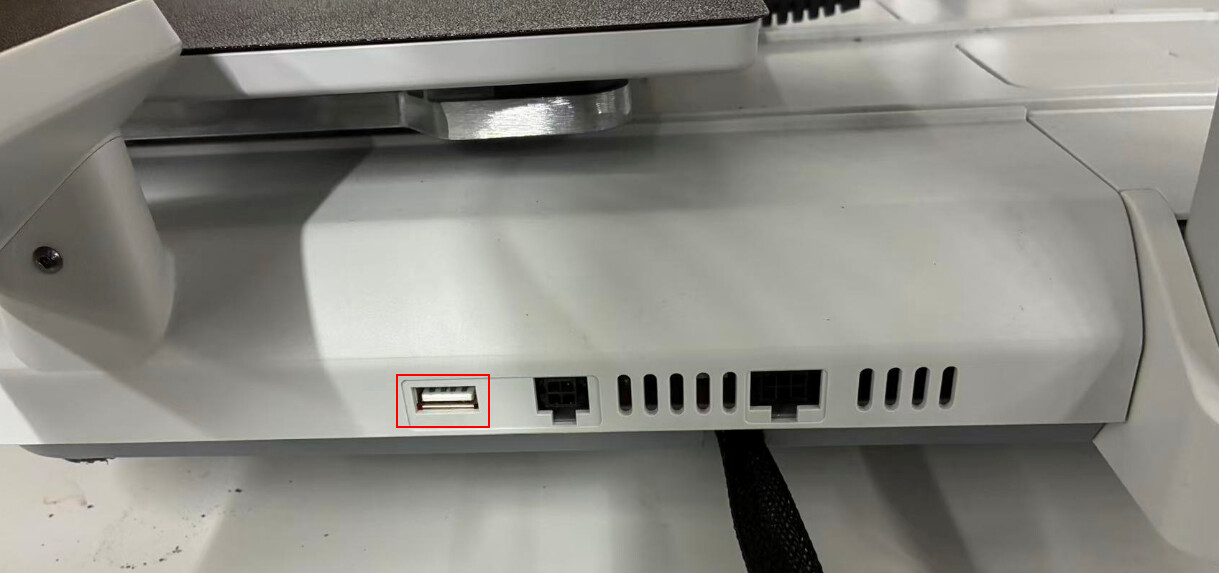
深刻度順に原因をまとめました:
- ファイルが
.gcodeではない、キリル文字/特殊文字を含むファイル名である、またはフォルダ構造が深すぎる。 - 大容量のUSBメモリ (>64GB) であるか、フォーマットされている。正しいFAT32で、クラスタサイズを32KBにする必要がある。
- USBポートまたはプリンター基板に問題がある(正常なUSBメモリで確認)。
対処方法:
- ファイル拡張子が
.gcodeであることを確認する。.stl/.3mfではない。 - ファイル名を英数字に変更し、フォルダの深さが3階層を超えていないかを確認する。
- 特定のファイルしか読み込めない場合は、プリンターを再起動するか、スライサーで再度Gコードを生成・保存する。
- USBメモリの容量を確認する。理想的には≤16GB、最大でも64GBまで許容される
- USBメモリをFAT32、クラスタサイズ32KBでフォーマットする。
- 同じポートに正常なUSBメモリを接続して確認する(プリンター本体右側)。
- 正常なUSBメモリも認識されない場合は、ハードウェアの問題である可能性があり、USBポート/基板の修理が必要。
ほとんどの場合 (90%) は、ステップ1~5で解決します。サービスに依頼する前に、別のUSBメモリでテストすることを忘れないでください。これにより、「USBメモリが原因かプリンターのポートが原因か」という問題を切り分けることができます。
以下に各項目について詳しく説明します。
ファイルの問題
- ファイル形式: Kobra X は
.gcode拡張子のファイルのみをサポートしています。スライサーでモデルをスライスせずに、元のモデル(例:.stl)をUSBメモリにコピーした場合、プリンターは認識しません。これは想定される動作です。 - ファイル名とパス: ファイル名にキリル文字や特殊文字などの「珍しい」文字を使用すると、プリンターが正常に機能しないことがあります。英数字のみを使用し、ファイル名を深くネストされたフォルダ内に保存しないでください(最大2レベルの階層構造)。
- 個々のファイルの読み込みエラー: 特定のGコードファイルだけが読み込めない場合は、プリンターを再起動するか、スライサーでモデルを再度スライスして保存してみてください (ファイルが破損している場合があります)。
USBメモリの問題
- 記憶容量: 64GBまでの容量は公式にサポートされていますが、安定性と互換性を考慮すると、16GB以下のUSBメモリを使用することをお勧めします。大容量のストレージデバイスは認識エラーを引き起こしやすいです。
- ファイルシステム: USBメモリは FAT32 でフォーマットされ、クラスタサイズは 32KB である必要があります。NTFS/exFATまたは間違ったクラスタサイズが原因で、「見えない」USBメモリになることがよくあります。
Windowsでの正しいフォーマット方法:
- USBメモリを挿入し、「PC」を開き、USBメモリを右クリックして「フォーマット」を選択します。
- ファイルシステム: FAT32.
- クラスタサイズ: 32キロバイト.
- 疑わしい場合は「クイックフォーマット」のチェックを外します。それ以外の場合はクイックフォーマットで十分です。
- 短い英語名でルートまたは最初のフォルダレベルにスライスされた
.gcodeファイルを書き込みます。
ハードウェアの問題 (ポートまたは基板)
ファイルが正しい、USBメモリが正しくフォーマットされている、容量が16GB以下であるにもかかわらず読み込めない場合は、ハードウェアのチェックに進みます。
- 正常なUSBメモリ(できれば16GB以下、FAT32)を取り、プリンターKobra XのUSBポートに挿入します。ポートはプリンター本体の右側にあります。
- 新しいUSBメモリが認識される場合、問題は古いUSBメモリにあったことがわかります。この場合は、それ以上使用しない方が良いでしょう。
- 新しいUSBメモリも認識されない場合、プリンターのマザーボード上のUSBポートに問題がある可能性が高いです。この場合、ソフトウェア的に問題を解決することはできず、基板の交換が必要です(Anycubicを通じて保証期間内のマザーボードは修理されます。すべての実行済み手順を説明したチケットを開いてください)。