Důvody seřazené podle závažnosti:
- Soubor není
.gcode, má název s českými/speciálními znaky, nebo je uložen příliš hluboko ve složkách. - Velkokapacitní paměťový disk (>64 GB) nebo je naformátován. Správně FAT32 s clusterem 32 KB.
- Vadný USB port nebo deska tiskárny (ověřeno funkčním paměťovým diskem).
Postup:
- Zkontrolujte příponu souboru – musí být
.gcode, ne.stl/.3mf. - Přejmenujte soubor na latinku/čísla, ujistěte se, že není ve třetí a dalších vnořených složkách.
- Pokud se nedaří číst jeden soubor – restartujte tiskárnu a/nebo znovu uložte/nakrájejte gcode.
- Zkontrolujte kapacitu paměťového disku – ideálně ≤16 GB, povoleno až 64 GB
- Naformátujte paměťový disk: FAT32, cluster 32 KB.
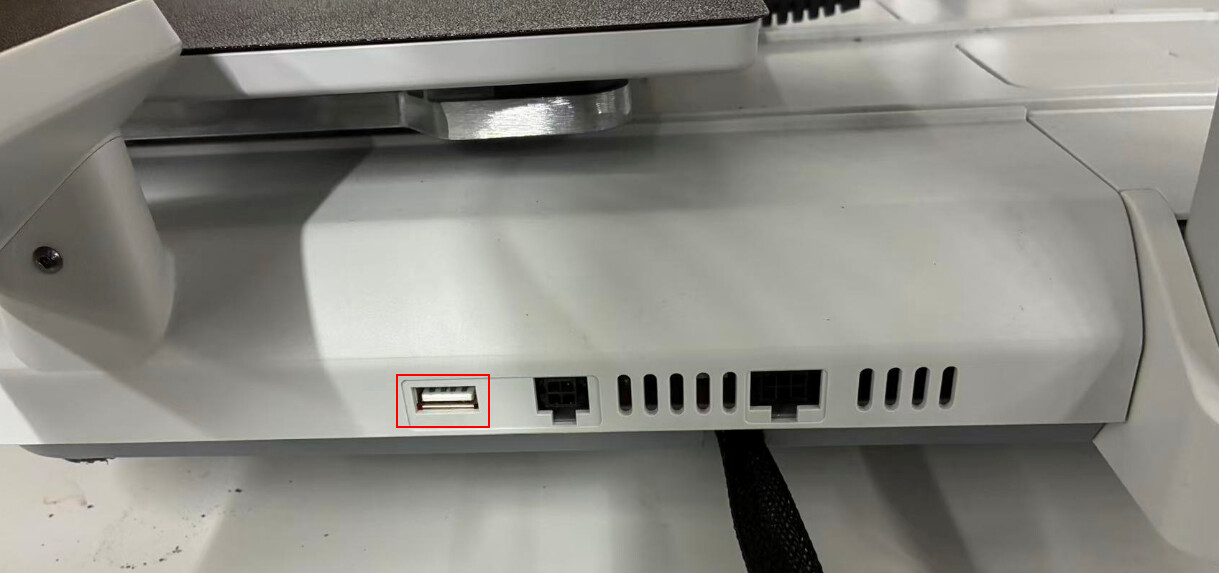
- Otestujte jiný funkční paměťový disk ve stejném portu (vpravo na krytu).
- Pokud ani funkční paměťový disk není detekován – hardwarový problém, USB port/deska, je potřeba servis.
Ve 90 % případů se problém vyřeší v krocích 1–5. Před návštěvou servisu otestujeme jiný paměťový disk – to okamžitě vyloučí otázku „je na vině paměťový disk nebo port tiskárny“.
Níže jsou uvedeny podrobnosti ke každému bodu.
Problém se souborem
- Formát souboru. Kobra X rozumí pouze souborům s příponou
.gcode. Pokud jste zkopírovali na paměťový disk původní model (např..stl) bez nakrájení v sliceru – tiskárna ho jednoduše neuvidí, což je očekávané. - Název souboru a cesta. Tiskárna špatně pracuje s „exotickými“ znaky v názvu – česká abeceda, speciální znaky a emotikony byste neměli používat, pojmenujte soubory latinkou a čísly. Také se nevyplatí skrývat soubor hluboko ve složkách – maximálně dvě úrovně vnoření, jinak se nemusí zobrazit v seznamu.
- Jednorázová porucha jednoho souboru. Pokud se nedaří číst pouze jeden konkrétní gcode, zatímco ostatní jsou vidět normálně – zkuste restartovat tiskárnu nebo znovu nakrájet model v sliceru (někdy se soubor uloží poškozen).
Problém s paměťovým diskem
- Kapacita paměti. Oficiálně podporována kapacita až 64 GB, ale prakticky je lepší neriskovat: pro stabilní provoz a kompatibilitu se doporučuje používat paměťový disk do 16 GB. Větší disky častěji způsobují problémy s rozpoznáváním.
- Souborový systém. Paměťový disk musí být naformátován do FAT32, velikost clusteru – 32 KB. NTFS/exFAT nebo nesprávná velikost clusteru – častá příčina „neviditelného“ paměťového disku.
Jak správně naformátovat ve Windows:
- Vložte paměťový disk, otevřete „Tento počítač“ → pravé tlačítko myši na paměťovém disku → „Formátovat“.
- Souborový systém: FAT32.
- Velikost clusteru: 32 kilobyty.
- Zrušte zaškrtnutí „Rychlé formátování“, pokud máte podezření na poškození sektorů; v ostatních případech rychlého formátování stačí.
- Uložte na něj již nakrájený
.gcodes krátkým anglickým názvem v kořeni nebo na první úrovni složek.
Hardwarový problém (port nebo deska)
Pokud je soubor správný, paměťový disk je správně naformátován a kapacita do 16 GB – a přesto se nedaří číst, přecházíme ke kontrole hardwaru.
- Vezměte ověřený funkční paměťový disk (ideálně do 16 GB, FAT32) a vložte do USB portu na Kobra X – je umístěn vpravo na krytu tiskárny.
- Pokud nový paměťový disk je detekován – problém byl právě ve starém paměťovém disku, jehož byste neměli dále používat.
- Pokud ani nový paměťový disk není detekován – pravděpodobná porucha USB portu na základní desce tiskárny. V tomto případě nelze problém vyřešit softwarově, bude nutná výměna desky (základní deska pod záruku se mění přes Anycubic – otevírejte tiket s popisem všech již provedených kroků).